
WPパネル
WPパネルとは
WPパネルとは「XServer for WordPress」で作成したWordPressサイトを管理するための管理パネルです。
ログイン方法
- XServerアカウントでのログイン
-
下記ログインフォームよりXServerアカウントへログインしてください。
メールアドレス(もしくは、XServerアカウントID)とパスワードでログインをお試しください。XServerアカウントへログインしたあと、トップページのご契約一覧より、対象のご契約を選択し「WPパネル」をクリックすることで、WPパネルに遷移することができます。
- サブアカウントでのログイン
-
「XServer for WordPress」では、WPパネルにログイン可能なサブアカウントを作成することができます。
サブアカウントでログインする場合は、以下のサブアカウント専用のログインフォームをご利用ください。
Turnstile認証について
Cloudflare社が提供している「Turnstile認証」は、Web訪問者が人かどうかを自動判定あるいはチェックボックスをチェックすることで認証ができます。
↓Turnstile認証画面例
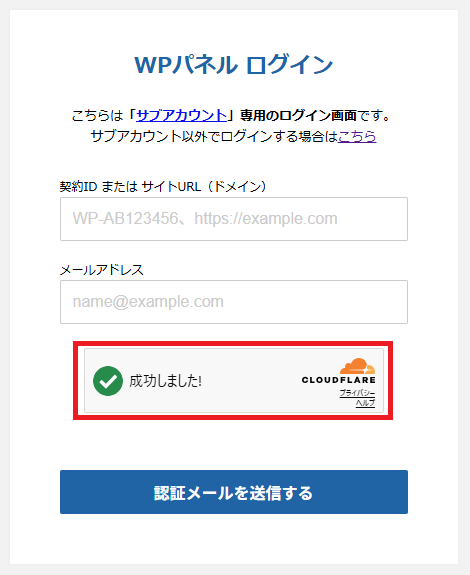
- 自動判定が成功した時
-

ログインフォームへアクセス時に自動で認証成功となります。
- 手動操作が必要な場合
-

手動での操作が必要と判定された場合、チェックボックスが表示されます。 ログインボタンを押下する前にチェックボックスのチェックが必要です。
- 自動判定が失敗した時
-
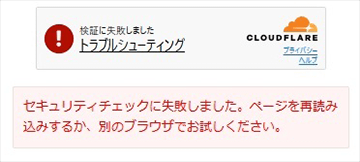
人ではないと判定されたり、その他要因で認証に失敗するとエラーメッセージが表示されます。
ログインできない場合
お手数ですが、画面上のエラーコードとメッセージをお控えいただき、お問い合わせページからご連絡ください。
機能一覧
WPパネルでは以下のような機能を提供しています。
| サイト |
ご契約内に作成されたサイトを一覧できます。 |
|---|---|
| アップデート |
WordPress本体・プラグイン・テーマのアップデート管理が可能です。 |
| サブアカウント |
WPパネルにログインできるサブアカウントの管理が可能です。 |
| ご利用状況 |
ご契約全体でのディスク容量・CPU・メモリ・転送量・データベースの利用状況を確認できます。 |
| サイト情報 |
サイトに関する各種情報を確認できます。 |
|---|---|
| ステージング機能 |
ステージング機能の作成、本番・ステージング環境間の同期などを行えます。 |
| アップデート |
対象サイトのWordPress本体・プラグイン・テーマのアップデートを行えます。 |
| ドメイン |
ドメイン設定(サイトURL)の管理を行えます。 |
| リソース |
各種リソースの使用状況を確認できるリソースモニターをご利用いただけます。 |
| バックアップ・復元 |
日次で取得している「自動バックアップデータ」と、お客様にて任意時点で作成できる「手動バックアップデータ」をご利用いただけます。 |
| ユーザー |
WordPress管理者ユーザーの追加・編集・削除を行えます。 |
| プラグイン |
WordPressプラグインのインストールや、有効化・自動アップデート設定などの管理を行えます。 |
| テーマ |
WordPressテーマのインストールや、有効化・自動アップデート設定などの管理を行えます。 |
| アラート |
サイトダウン時に通知を送信する「死活監視アラート」と、ディスク容量不足時に通知を送信する「ディスク容量アラート」を設定できます。 |
| ログ |
アクセスログ・エラーログの確認・ダウンロードが可能です。 |
| WordPressセキュリティ設定 |
WordPressに関する各種セキュリティ設定を行えます。 |
| パスワード保護 |
「WordPressサイト全体」「WordPress管理画面」それぞれに対してパスワード保護(BASIC認証)を設定できます。 |
| サーバー管理ツール |
サーバーの各種設定を行う「サーバーパネル」の各機能をご利用いただけます。 |
