Googleでのログイン
Googleでのログインについて
XServerアカウントの管理画面からGoogleアカウントと連携すると、以降はGoogleアカウントを使用してXServerアカウントにログインできるようになります。
- Googleアカウントとの連携には、既存のXServerアカウントが必要です。Googleアカウントでの新規会員登録には対応していません。
- 連携の追加・解除の際に本人確認の画面が表示された場合は、XServerアカウントのパスワード、またはパスキー(登録している場合)で本人確認を行ってください。連携の解除では、連携しているGoogleアカウントでも本人確認できます。
- 連携の追加・解除を行うと、登録メールアドレス宛に通知メールが送信されます。
Google連携の設定手順
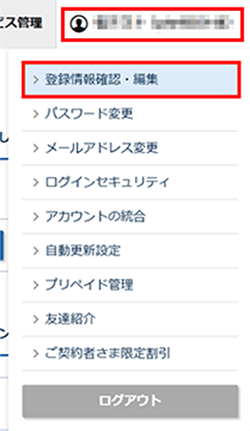
1.「登録情報確認・編集」をクリック
XServerアカウントへログインし、上部メニュー右端のXServerアカウントメニューから「登録情報確認・編集」をクリックしてください。
2.「外部サービスとの連携」から連携する
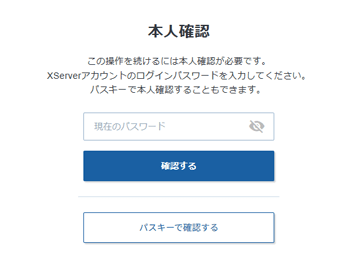
「外部サービスとの連携」の「Google」欄から連携の設定を行ってください。本人確認の画面が表示された場合は、XServerアカウントのパスワードを入力して「確認する」をクリックするか、「パスキーで確認する」(パスキーを登録している場合)から本人確認を行ってください。

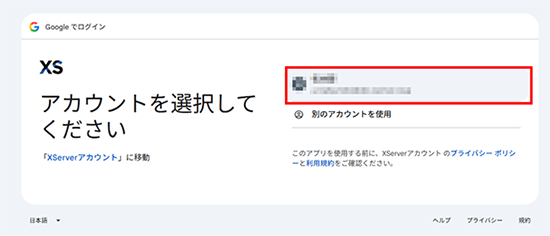
3. Googleアカウントを選択して連携を完了する
連携するGoogleアカウントを選択(またはログイン)し、連携を許可すると設定が完了します。以降はGoogleアカウントでのログインが可能になります。
Google連携の解除手順
1.「外部サービスとの連携」から解除する
「登録情報確認・編集」内「外部サービスとの連携」の「Google」欄から「解除する」をクリックしてください。

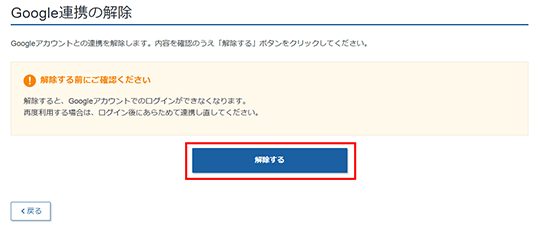
2. 内容を確認して解除する
内容を確認のうえ「解除する」をクリックしてください。本人確認の画面が表示された場合は、XServerアカウントのパスワードを入力して「確認する」をクリックするか、「パスキーで確認する」(パスキーを登録している場合)・「Googleで確認する」から本人確認を行ってください。「Googleで確認する」で本人確認を行った場合はこの画面に戻りますので、もう一度「解除する」をクリックしてください。
解除後は、Googleアカウントでのログインができなくなります。