BiND for WebLiFE 8の設定
BiND for WebLiFE 8の設定
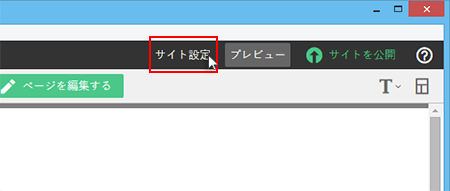
1. 「サイト設定」をクリック
BiND for WebLiFE 8を起動し、画面右上の「サイト設定」をクリックしてください。
2. 「サーバー設定」
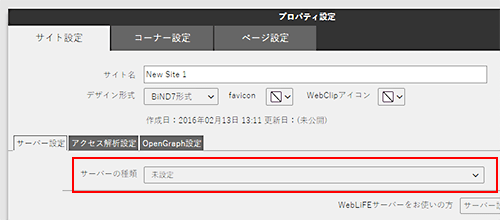
「サイト設定」の「サーバー設定」画面で、「サーバーの種類」に「一般的なFTPサーバー」を選択してください。
3. FTP情報を入力
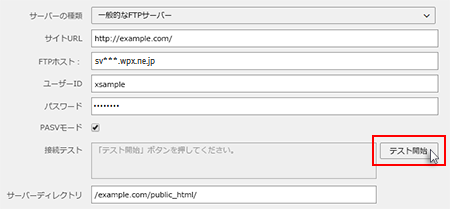
下記のように各項目を入力後、「テスト開始」をクリックしてください。
| サーバーの種類 | 「一般的なFTPサーバー」を選択してください。 |
|---|---|
| サイトURL | お客様のホームページアドレスを入力してください。 例) http://example.com/ |
| FTPホスト | 「WPパネル」内「FTPアカウント設定」の「FTPソフト設定」に記載されている「FTPサーバー(ホスト)名」を入力してください。 例) sv***.xwp.ne.jp |
| ユーザーID | 「WPパネル」内「FTPアカウント設定」で追加した、FTPアカウント名(追加名@ドメイン名)を入力してください。 例) test@example.com |
| パスワード | FTPアカウントの追加時にお客様にて決めたパスワードを入力してください。 |
| サーバーディレクトリ | アップロード先ドメインのドキュメントルート以下を設定してください。 例) /example.com/public_html/ |
4. 設定完了
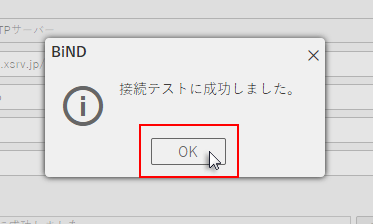
「接続テストに成功しました。」と表示されたら「OK」をクリックして設定完了です。